Cómo agregar un administrador a tu ficha de Google Business Profile
Agregar un administrador a tu ficha de Google Business Profile es la forma correcta de dar acceso a una agencia, un asistente o tu socio sin compartir la contraseña de tu cuenta de Google. Esta guía explica el procedimiento paso a paso, con capturas reales, y cómo elegir el rol correcto según cada caso.
Un administrador de Google Business Profile es una persona con permisos para editar la ficha de una empresa en Google (fotos, horarios, reseñas, publicaciones y métricas), sin ser dueña del perfil. Se invita por email desde la sección Personas y acceso, entra con su propia cuenta de Google y se puede revocar el acceso cuando se quiera. Es el rol correcto para agencias, asistentes o equipos externos que gestionan la presencia digital del consultorio.
Para dar acceso a alguien sin compartir tu contraseña, entra a Google Business Profile con tu cuenta dueña, abre la ficha de tu consultorio, haz clic en el menú de tres puntos, ve a Configuración del Perfil de Negocio → Personas y acceso → Agregar, escribe el email de la persona, elige el rol Administrador y envía la invitación. Tarda menos de 3 minutos.
01 · Para qué sirve este tutorial
La ficha de tu consultorio en Google Business Profile es una de las páginas más vistas de tu negocio — muchas veces más que tu propia web. Quien la gestiona puede responder reseñas, subir fotos, modificar horarios y publicar novedades. En la práctica, esa persona maneja la primera impresión que reciben tus pacientes nuevos.
Por eso conviene compartir el acceso, no la contraseña. Google permite invitar a otra cuenta como administrador, que entra con su propio email y queda registrada como tal. Es más seguro, es reversible en cualquier momento, y permite que cada persona haga solo lo que le corresponde.
02 · Cuándo usar esta guía
Este tutorial sirve si estás en alguno de estos casos:
- Vas a contratar una agencia de marketing (como Sonrisa Creativa) y necesitas darle acceso para que gestione tu ficha.
- Quieres sumar a tu asistente, secretaria o recepcionista para que responda reseñas y consultas desde su cuenta.
- Trabajas con un socio o equipo y quieres que más de una persona pueda editar el perfil.
- Estás cambiando de proveedor y necesitas dar acceso al nuevo antes de remover al anterior.
- Vas a tomar vacaciones y quieres que alguien cubra la gestión temporalmente.
03 · Antes de empezar (requisitos)
Para completar el tutorial necesitas tres cosas:
- Estar logueado en Google con la cuenta dueña de la ficha — la que figura como Propietario principal. Si no sabes cuál es, fíjate desde qué email te llegan las notificaciones de Google Business o quién creó la ficha originalmente.
- Tener el email exacto de la persona que vas a invitar. Debe ser una cuenta de Google (Gmail o un email con cuenta de Google asociada). Si es una agencia, ese email te lo va a pasar la propia agencia.
- Tener claro qué rol quieres darle. Para la mayoría de los casos es Administrador. Más abajo explicamos las diferencias.
04 · Tutorial paso a paso
Estos son los nueve pasos. La interfaz de Google Business Profile cambia de tanto en tanto, pero la lógica y los nombres de las secciones se mantienen estables.
1 Inicia sesión con la cuenta dueña de la ficha
Abre accounts.google.com y confirma que estás logueado con la cuenta que tiene la propiedad principal del Perfil de Negocio. Si manejas varias cuentas de Google en el mismo navegador, este paso es el que más errores trae: invitar al administrador desde la cuenta equivocada genera invitaciones que la otra persona no puede aceptar.
2 Entra a Google Business Profile
En el mismo navegador, ve a business.google.com. Vas a ver el listado de fichas que gestiona tu cuenta. Cada ficha muestra el nombre del negocio, la dirección y el estado de verificación.
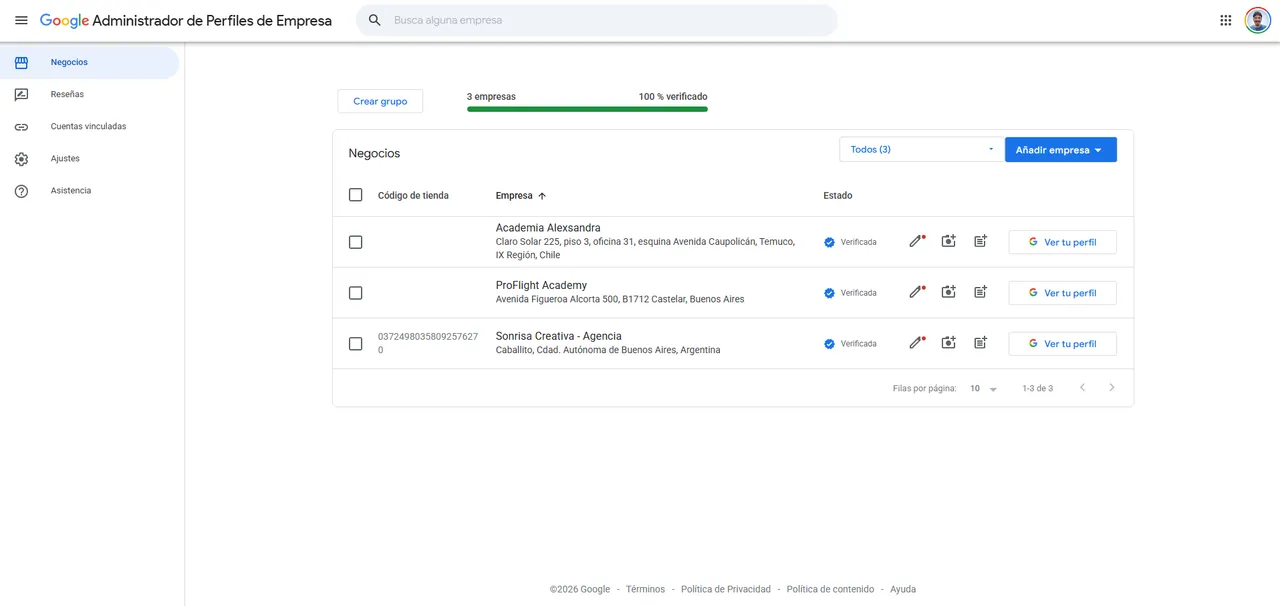
Vista del Administrador de Perfiles de Empresa con las fichas asociadas a la cuenta.
3 Selecciona la ficha de tu consultorio
Haz clic en "Ver tu perfil" sobre la ficha que quieres gestionar. Google te lleva a una vista que es, en realidad, el mismo módulo "Tu negocio en Google" que aparece cuando alguien busca el nombre de tu consultorio en el buscador. Desde ahí se editan reseñas, fotos, horarios y publicaciones.
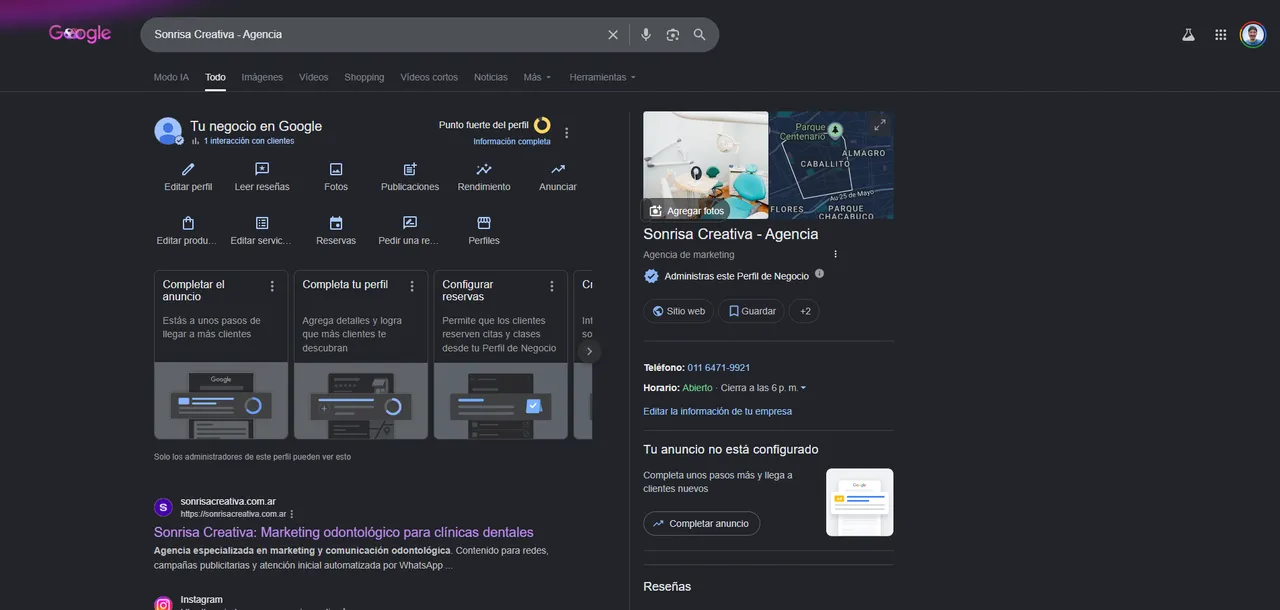
Vista de gestión de la ficha. Desde acá se accede a todas las funciones.
4 Abre el menú de tres puntos
Arriba a la derecha del módulo, al lado del nombre de tu negocio, hay un menú de tres puntos verticales (kebab menu). Haz clic ahí para desplegar el menú de configuración avanzada de la ficha.
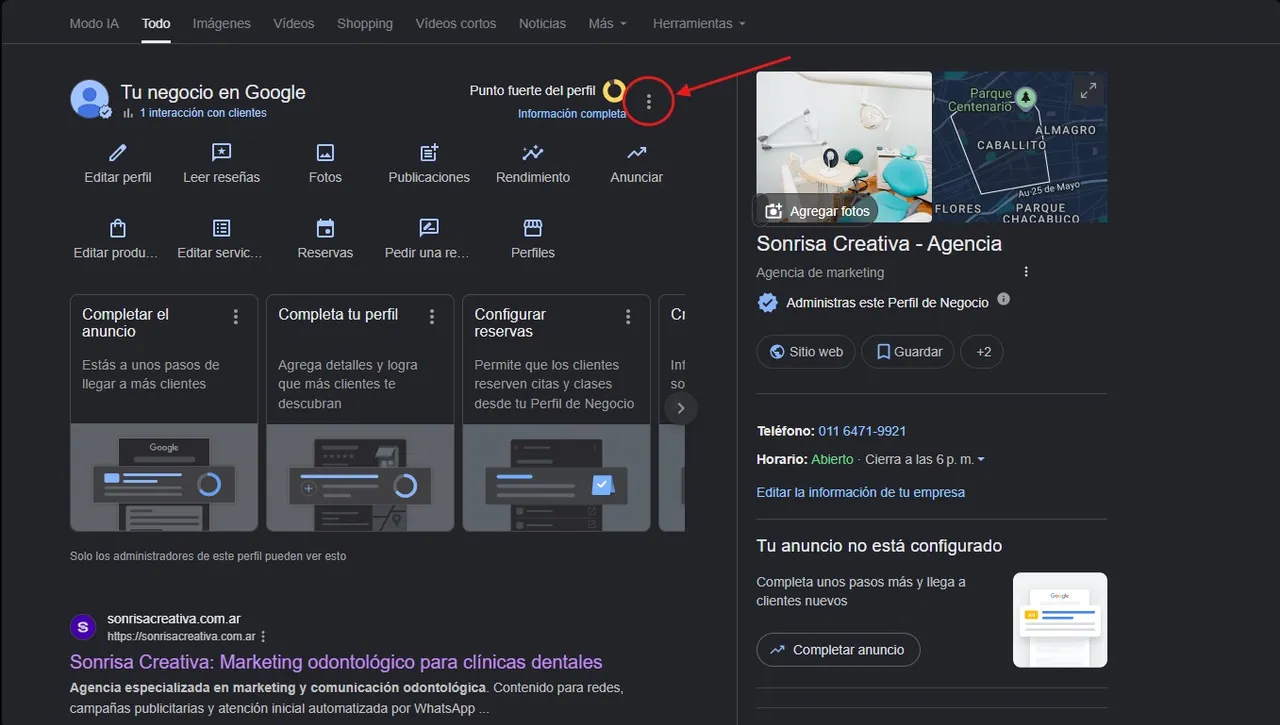
El menú de tres puntos está al lado del título "Tu negocio en Google".
5 Selecciona "Configuración del Perfil de Negocio"
Del menú desplegado, elige la primera opción: Configuración del Perfil de Negocio. Se abre un panel lateral con varias secciones de configuración (notificaciones, agregar otro perfil, tus perfiles, ayuda, etc.).
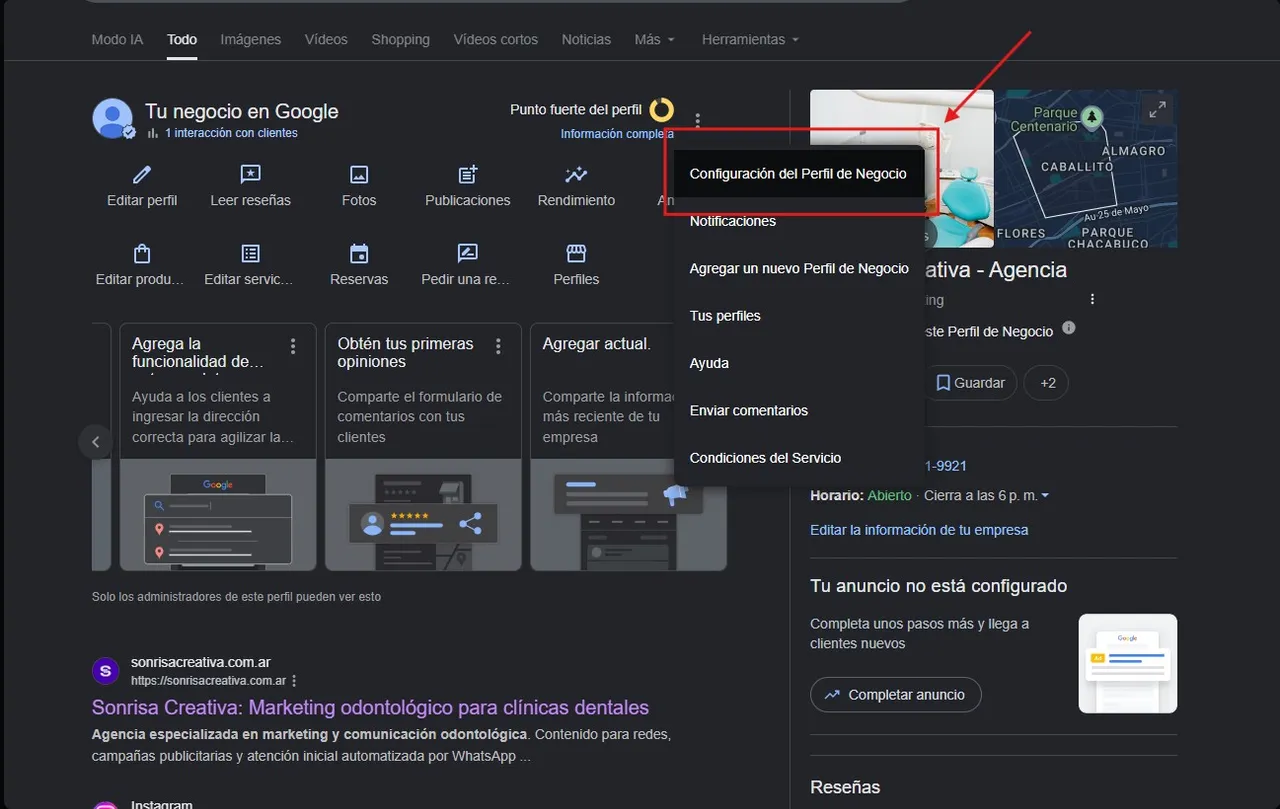
Configuración del Perfil de Negocio es la primera opción del menú.
6 Abre "Personas y acceso"
Dentro de Configuración, selecciona la opción Personas y acceso. Vas a ver el listado de personas que actualmente tienen permisos sobre la ficha. Normalmente, al principio solo aparecés vos como Propietario principal.
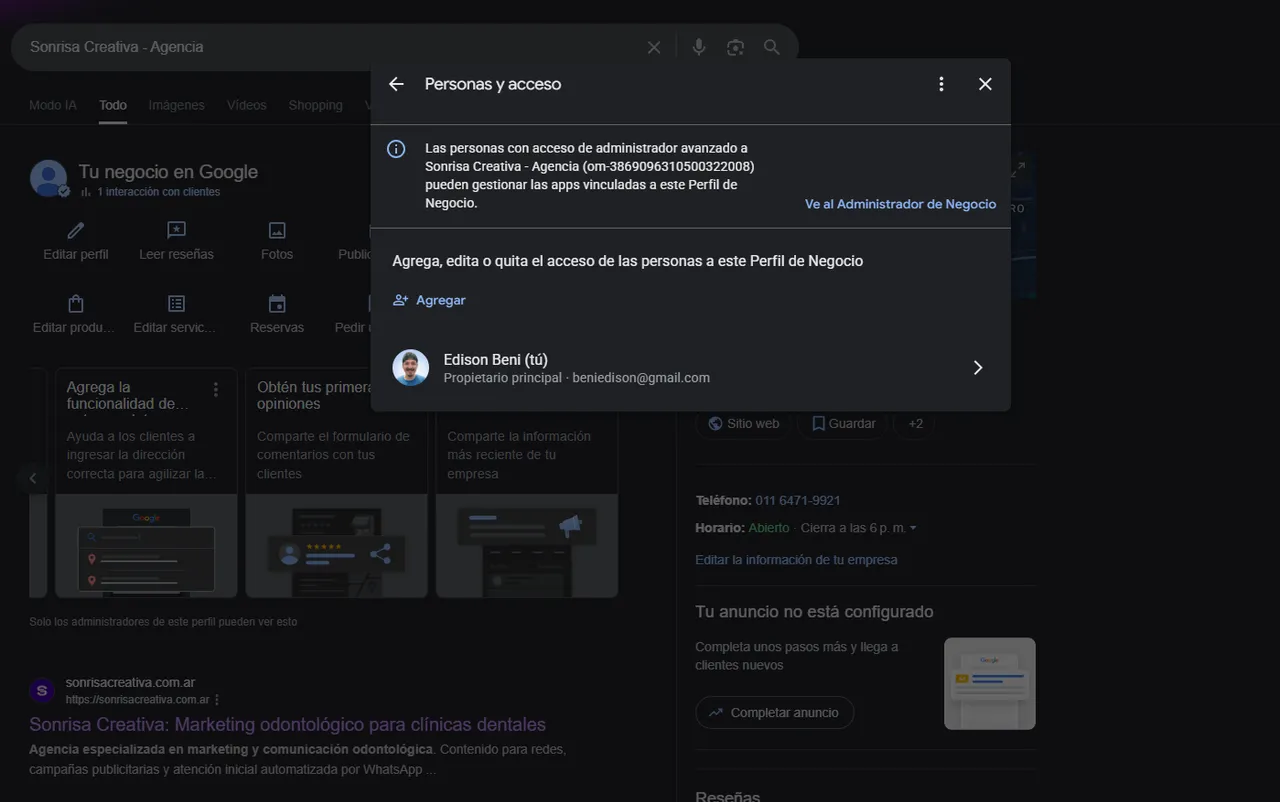
Lista de personas con acceso. Acá vas a poder ver, agregar y quitar usuarios.
7 Haz clic en "Agregar"
Arriba del listado de personas, hay un botón Agregar con un ícono de persona y un más (➕). Pulsa ese botón para abrir el formulario de invitación.
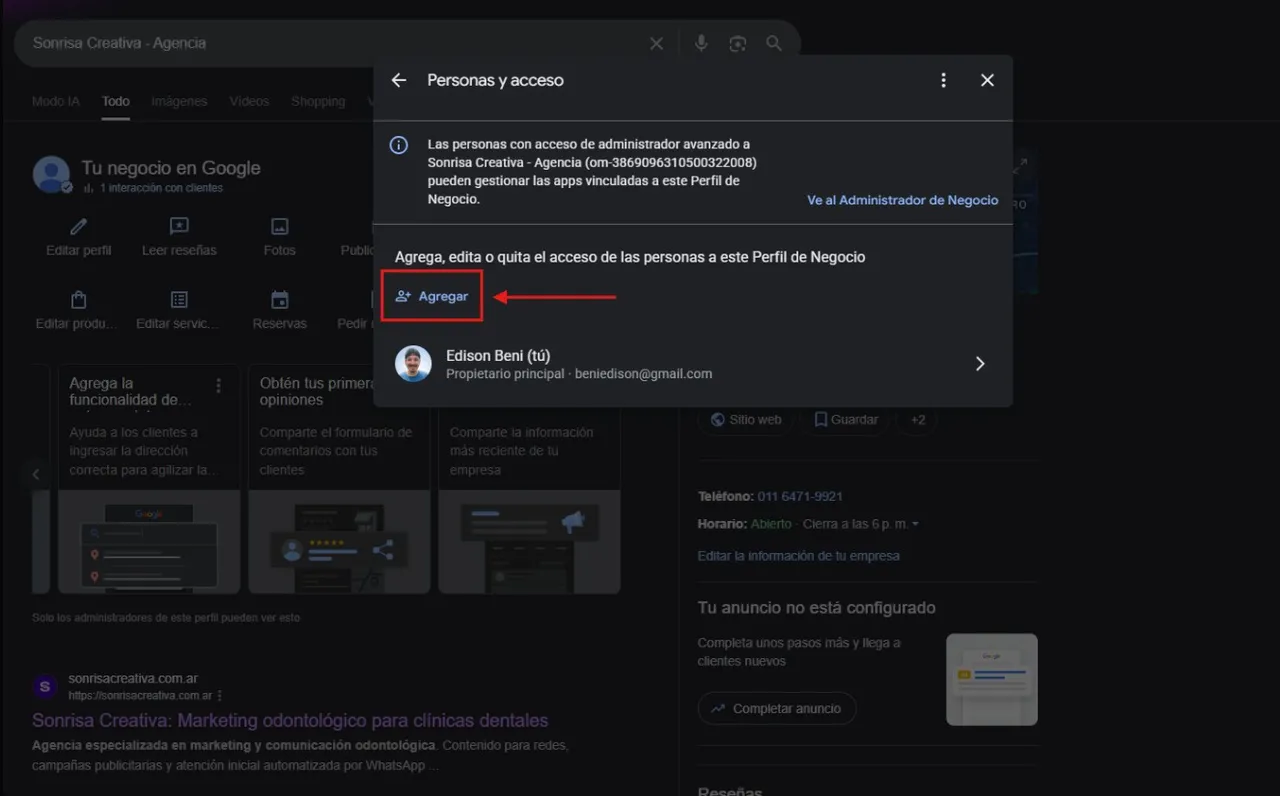
El botón "Agregar" abre el formulario para invitar a una nueva persona.
8 Elige el rol correcto
Se abre un modal que pide dos cosas: el email de la persona y el rol que quieres asignarle. Google ofrece dos opciones: Propietario y Administrador. Para la gran mayoría de los casos —incluyendo agencias, asistentes y socios— el rol correcto es Administrador. En la próxima sección explicamos por qué.
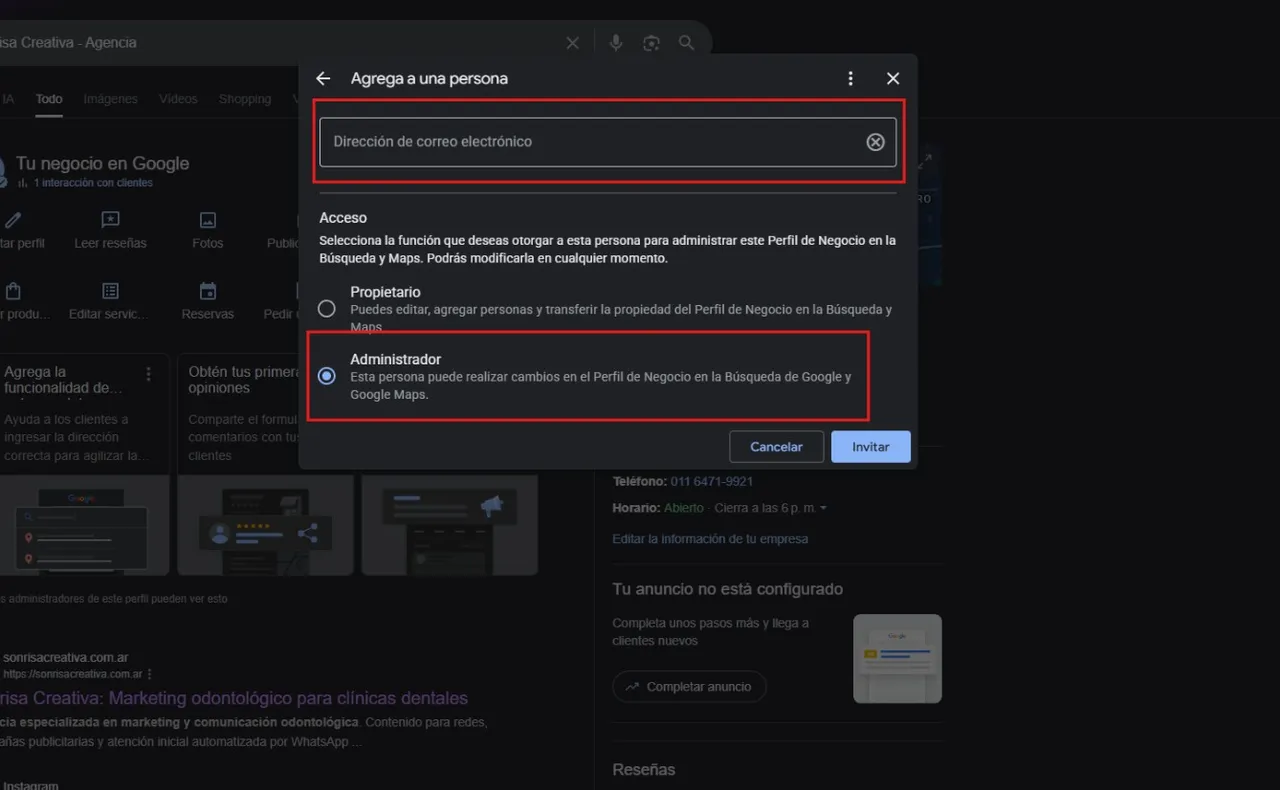
Carga el email y selecciona "Administrador" como rol predeterminado.
9 Envía la invitación
Pulsa Invitar. La persona va a recibir un email de Google con la invitación. Mientras no la acepte, va a figurar en el listado como Pendiente. Una vez que acepta, queda activa como administradora y ya puede gestionar la ficha desde su propia cuenta.
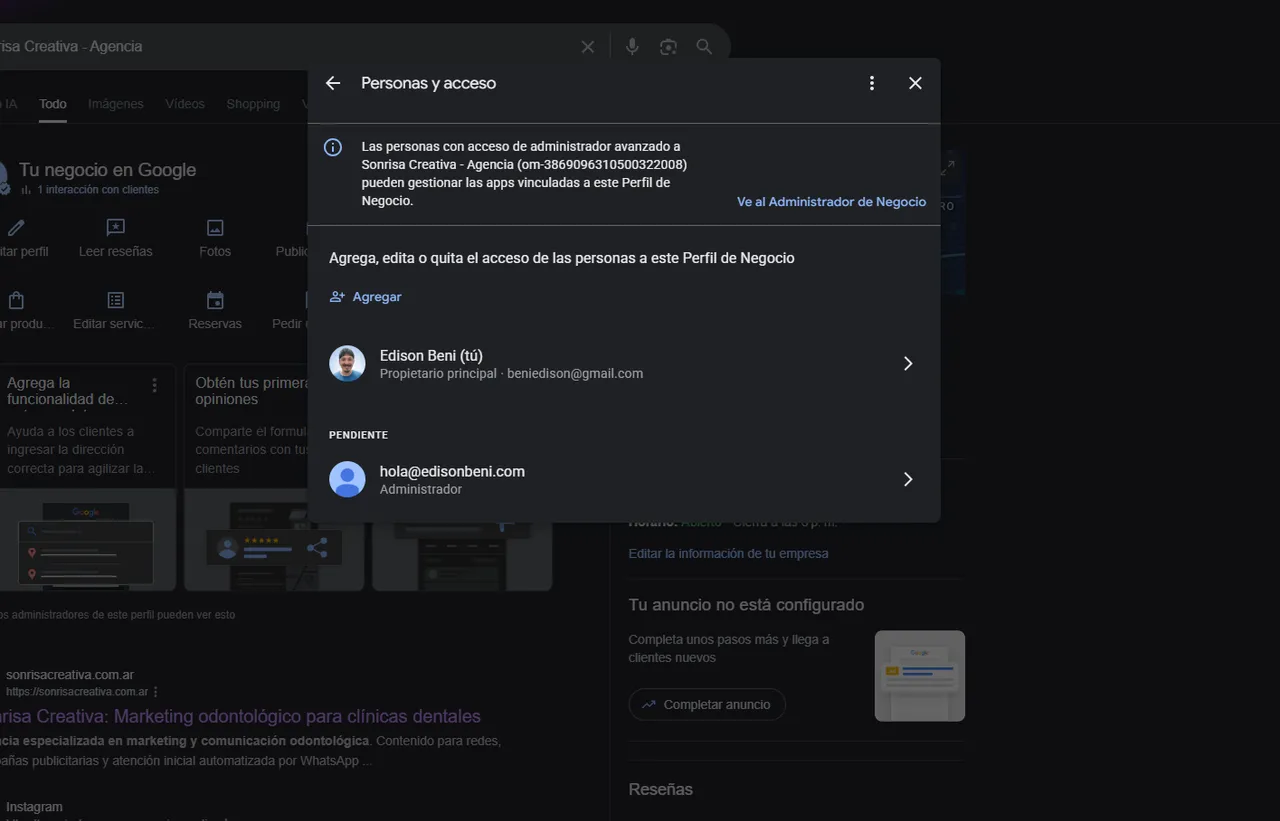
La nueva persona aparece como "Pendiente" hasta que acepta la invitación.
05 · Qué rol conviene elegir
Google Business Profile maneja dos roles. Las diferencias son pequeñas pero importantes:
| Rol | Puede hacer | No puede |
|---|---|---|
| Propietario | Todo lo del Administrador, más: agregar y quitar otras personas, transferir la propiedad principal de la ficha. | Solo el Propietario principal puede transferir la propiedad y eliminar a otros propietarios. |
| Administrador | Editar ficha, fotos, horarios, publicaciones, responder reseñas, ver métricas y vincular apps. | No puede agregar ni quitar personas. No puede transferir la propiedad. No puede eliminar la ficha. |
La recomendación general es Administrador. Es el rol pensado para gestores externos: tiene poder operativo completo, pero no puede tocar la propiedad ni desplazar al dueño. Solo se justifica dar Propietario en casos muy específicos: traspaso definitivo del negocio, transición de gestión interna que requiere control total, o estructuras societarias donde realmente conviene compartir la propiedad legal del activo digital.
06 · Errores comunes al dar acceso
Los problemas más frecuentes que vemos al gestionar accesos:
1. Invitar desde la cuenta de Google equivocada
Si tienes varias cuentas activas en el mismo navegador, es fácil enviar la invitación desde una cuenta que no es la dueña de la ficha. Resultado: la invitación llega, pero a un perfil que no existe en esa cuenta. Solución: salir de las demás cuentas o usar una ventana de incógnito logueado solo con la cuenta correcta.
2. Cargar un email que no tiene cuenta de Google
El email tiene que estar asociado a una cuenta de Google. Si la persona usa un email corporativo sin cuenta de Google asociada, primero tiene que crear una desde accounts.google.com usando ese mismo email. Mientras tanto, la invitación queda flotando sin destino.
3. Dar Propietario cuando alcanzaba con Administrador
Dar Propietario a una agencia externa o a un asistente es un error de exceso de permisos. Si en el futuro hay que revocar el acceso, un Propietario tiene más herramientas para resistir esa baja. Por defecto, dar siempre Administrador.
4. No avisarle a la persona que va a recibir la invitación
El email de invitación de Google es austero y a veces termina en spam. Conviene avisar antes ("te acabo de mandar la invitación de Google Business al email X") para que la persona lo busque activamente y lo acepte rápido.
5. Olvidar remover acceso cuando alguien deja la gestión
Cuando cambias de agencia, asistente o equipo, hay que ir a la misma sección y remover el acceso de la persona anterior. Si no, sigue teniendo permisos. La buena noticia: removerlo es instantáneo y no le manda notificación a la persona.
07 · Tutorial en video
Estamos grabando la versión en video de este tutorial para que puedas verlo en menos de 3 minutos. Te avisamos por nuestro blog cuando esté disponible.
08 · Recursos oficiales de Google
Para profundizar o consultar siempre la fuente más actualizada, estos son los enlaces oficiales de Google:
Oficial Agregar y quitar propietarios y administradores de Business Profile Oficial Roles de los usuarios: propietarios, administradores y administradores del sitio Oficial Reclamar la propiedad de una ficha gestionada por otra personaPreguntas frecuentes
¿Qué diferencia hay entre Propietario y Administrador?
Un Propietario tiene control total: puede editar la ficha, agregar y quitar personas y transferir la propiedad. Un Administrador puede editar, responder reseñas y gestionar publicaciones, pero no puede transferir la propiedad ni eliminar al Propietario principal. Para una agencia o un asistente externo, el rol recomendado siempre es Administrador.
¿Tengo que compartir mi contraseña de Google para que una agencia gestione mi ficha?
No, y de hecho no conviene. Google permite invitar a otra persona como administrador usando su propio email. Cada persona entra con su cuenta, sin que vos compartas tu contraseña. Es más seguro y permite revocar el acceso en cualquier momento desde Personas y acceso.
¿Cuánto tarda en activarse el acceso después de enviar la invitación?
La invitación queda como Pendiente hasta que la persona acepta. La aceptación es inmediata: en cuanto acepta el email de invitación, el acceso queda activo. Si pasaron varias horas y no aparece como activo, conviene reenviar la invitación o pedirle a la persona que revise spam.
¿Qué pasa si dejo de trabajar con la agencia o el administrador externo?
Puedes revocar el acceso en cualquier momento desde la misma sección Personas y acceso. Haces clic en la persona y la eliminas. Es instantáneo y no le avisa al usuario removido. Si quieres ordenar la transición, conviene avisar primero y después remover el acceso.
¿Puedo tener varios administradores al mismo tiempo?
Sí. Google permite múltiples administradores en la misma ficha. Es el caso típico de un consultorio donde el dueño es Propietario principal, una asistente o socio es Administrador y la agencia que gestiona el marketing también es Administrador. Cada uno entra con su propia cuenta.
Mi ficha aparece como gestionada por otra persona que ya no trabaja con nosotros, ¿qué hago?
Si esa persona es Administrador y eres el Propietario principal, puedes removerla directamente desde Personas y acceso. Si la persona figura como Propietario principal y ya no puedes contactarla, Google tiene un proceso de reclamo de la ficha: necesitas demostrar que el negocio es tuyo y solicitar el traspaso. Es un trámite más largo, pero recuperable.